vim-easy-align
一个功能强大的排版对齐工具,但实际上组合键使用有一定难度,并不完全像插件名称所示的那么简单。
安装
使用 vim-plug 管理插件,加入以下配置到.vimrc中后再执行PlugInstall。
Plug 'junegunn/vim-easy-align' |
配置组合键映射
在.vimrc中加入以下配置:
xmap ga <Plug>(EasyAlign)nmap ga <Plug>(EasyAlign) |
按键说明
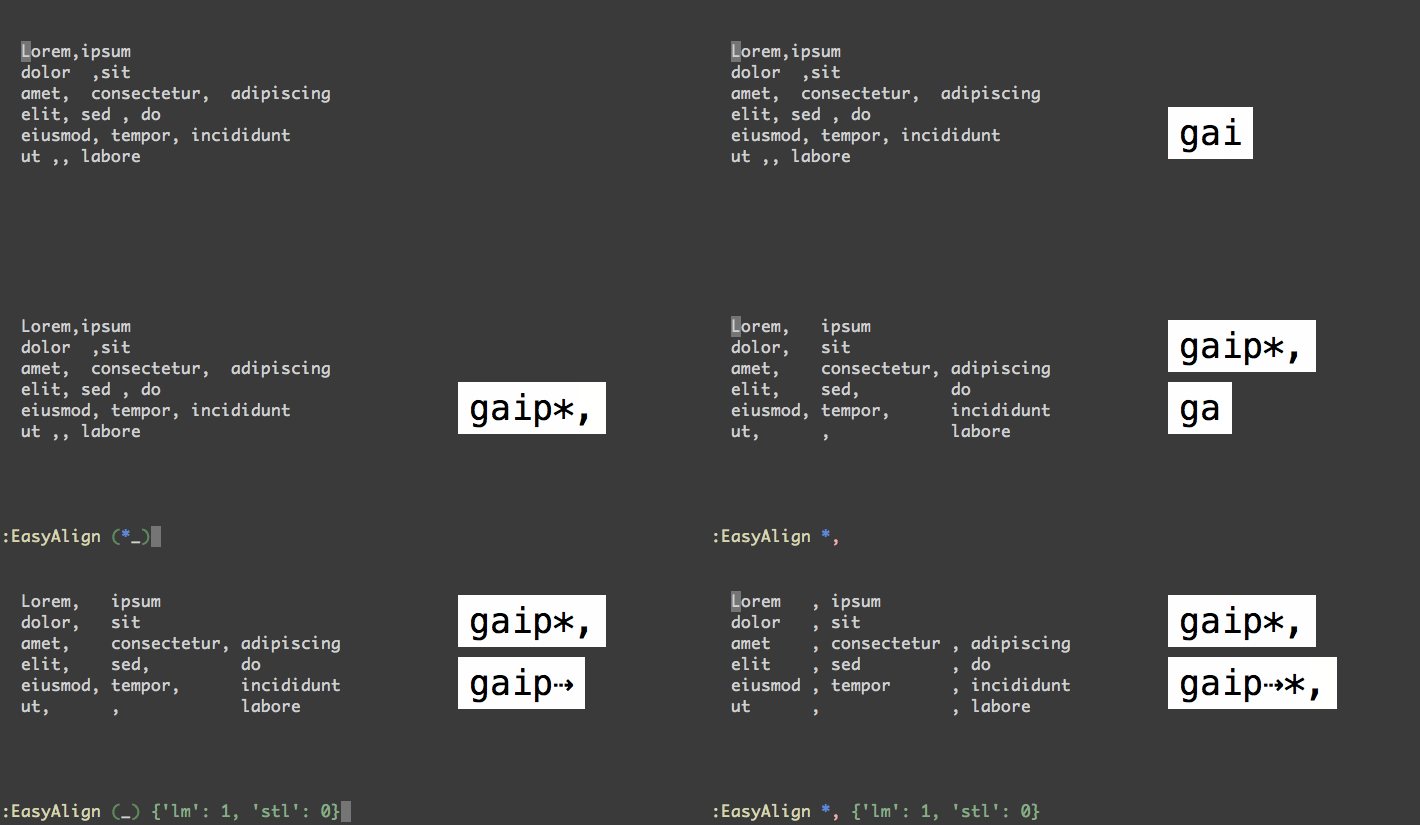
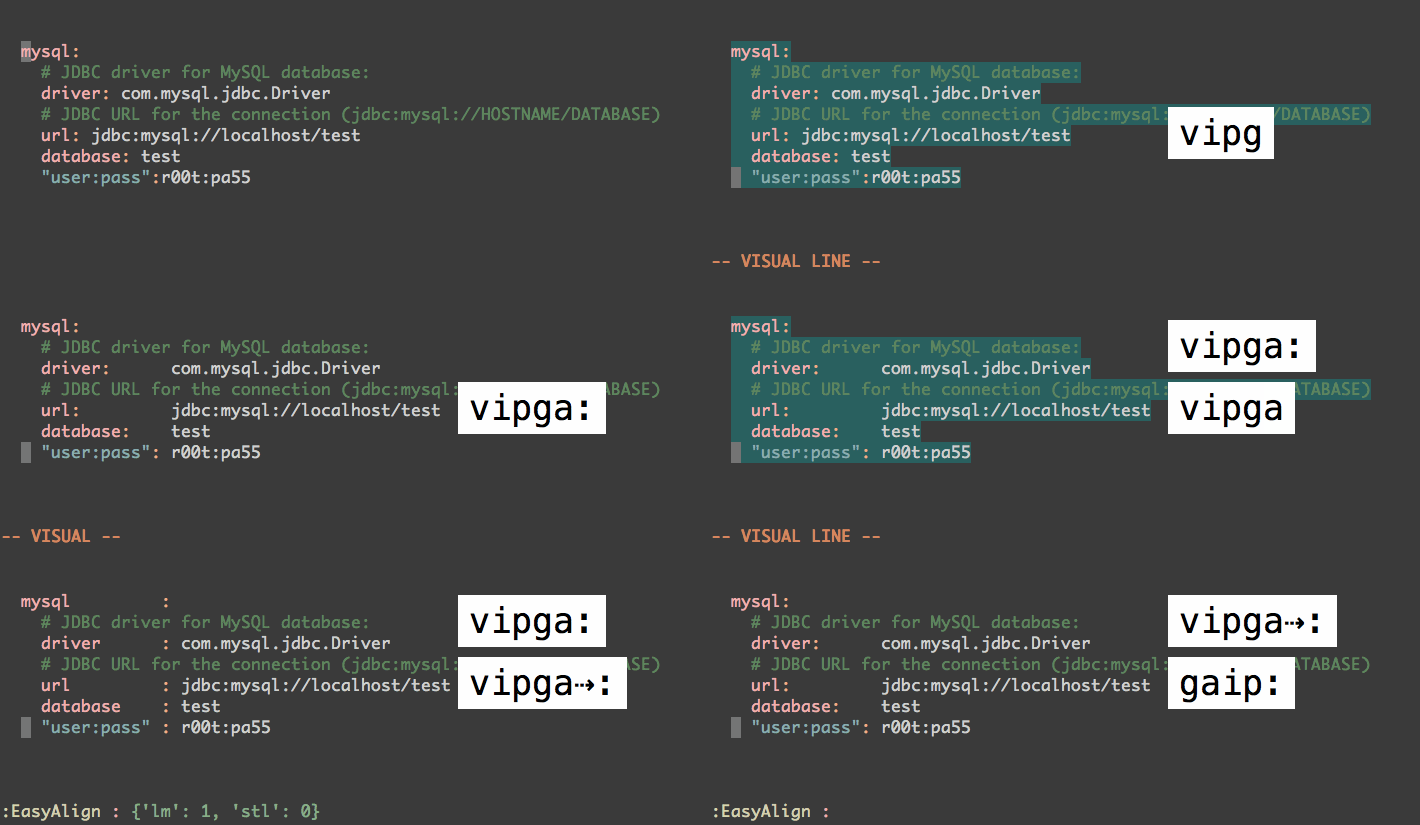
ga组合键激活:EasyAlign命令Enter回车键设置左/中/右对齐方式,连续按回车可切换对齐方式- 根据第几个指定的分隔符进行对齐,默认使用第一个分隔符
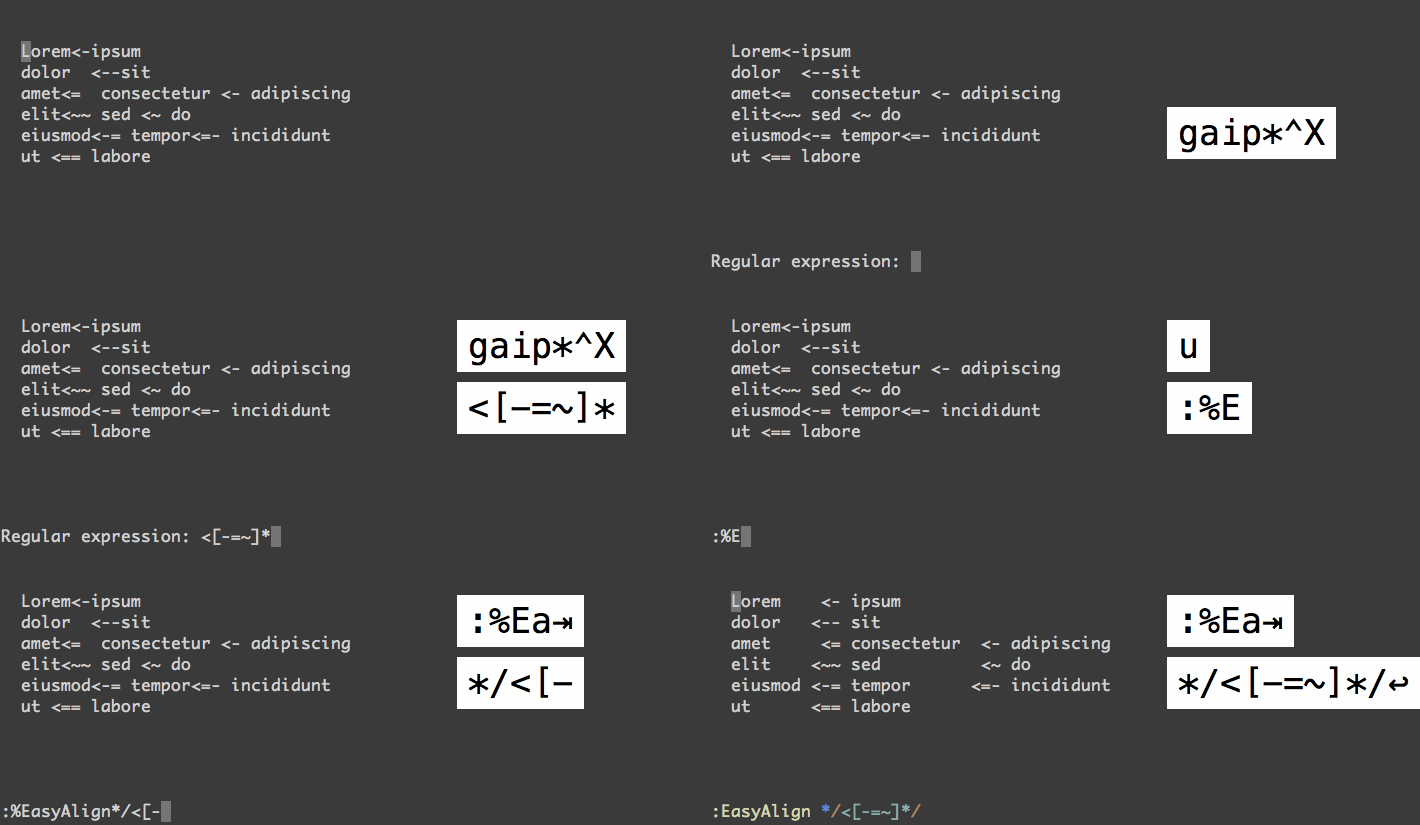
1第一个分隔符对齐2第二个分隔符对齐*所有分隔符对齐**所有分隔符对齐,左对齐和右对齐循环-即-1,最后一个分隔符对齐-2倒数第二个分隔符对齐
- 分隔符如
<Space>,=,:,.,|,&,#,,,或者在按Ctrl-X之后使用正则表达式进行分隔对齐
测试文本对齐
apple =redgrass+=greensky-= blue |
然后将以上内容保存到一个文本文件中,并执行以下组合键,关于 vim 的 text objects command 可以参考这里的说明。
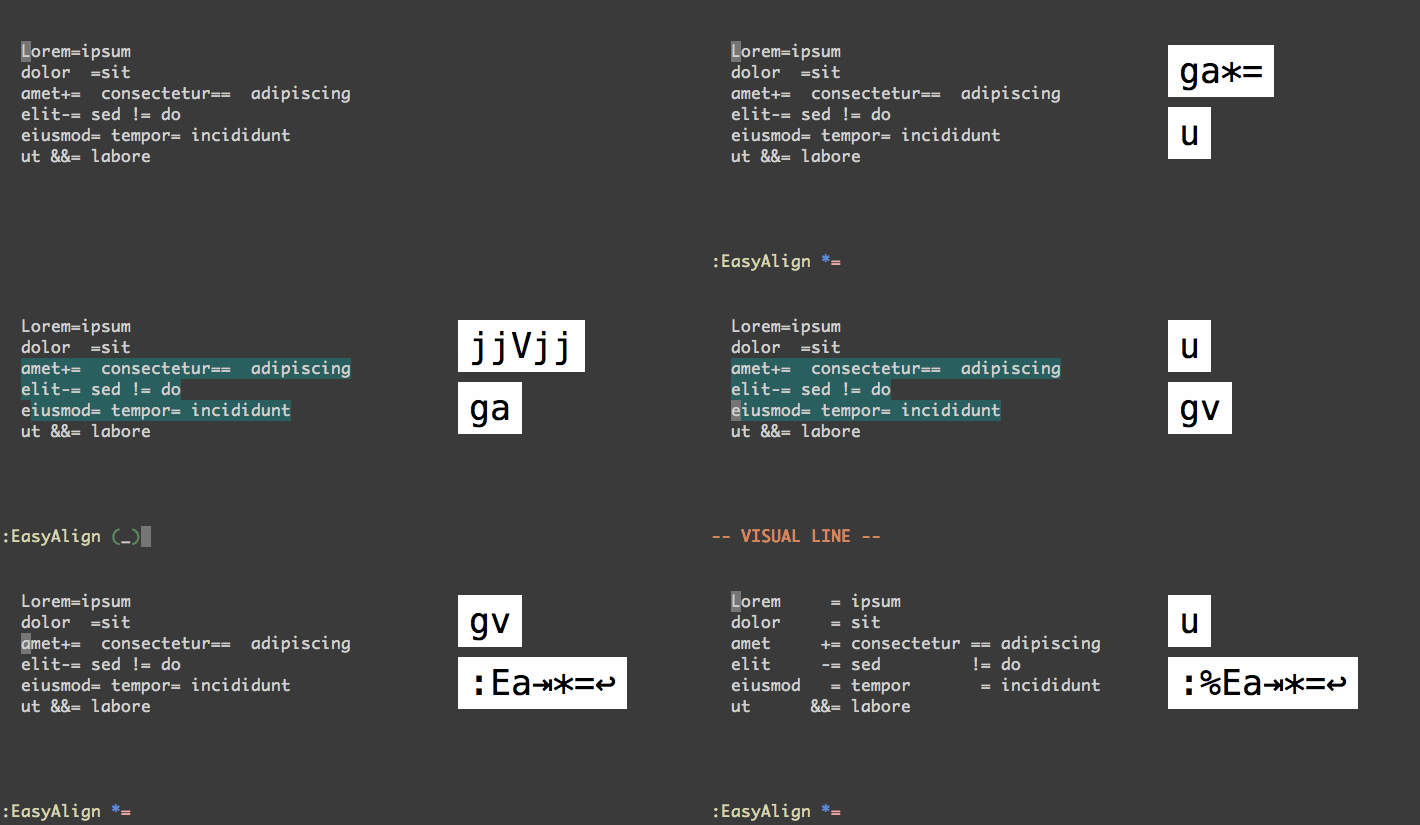
vipga=visual-selectinnerparagraph- Start EasyAlign command (
ga) - Align around
= - 在可视模式下选中段落,并使用
ga激活EasyAlign插件,在第一个=位置对齐选中的段落
gaip=- Start EasyAlign command (
ga) forinnerparagraph - Align around
= - 使用
ga激活EasyAlign插件,然后选中段落,并在第一个=位置执行对齐操作
- Start EasyAlign command (
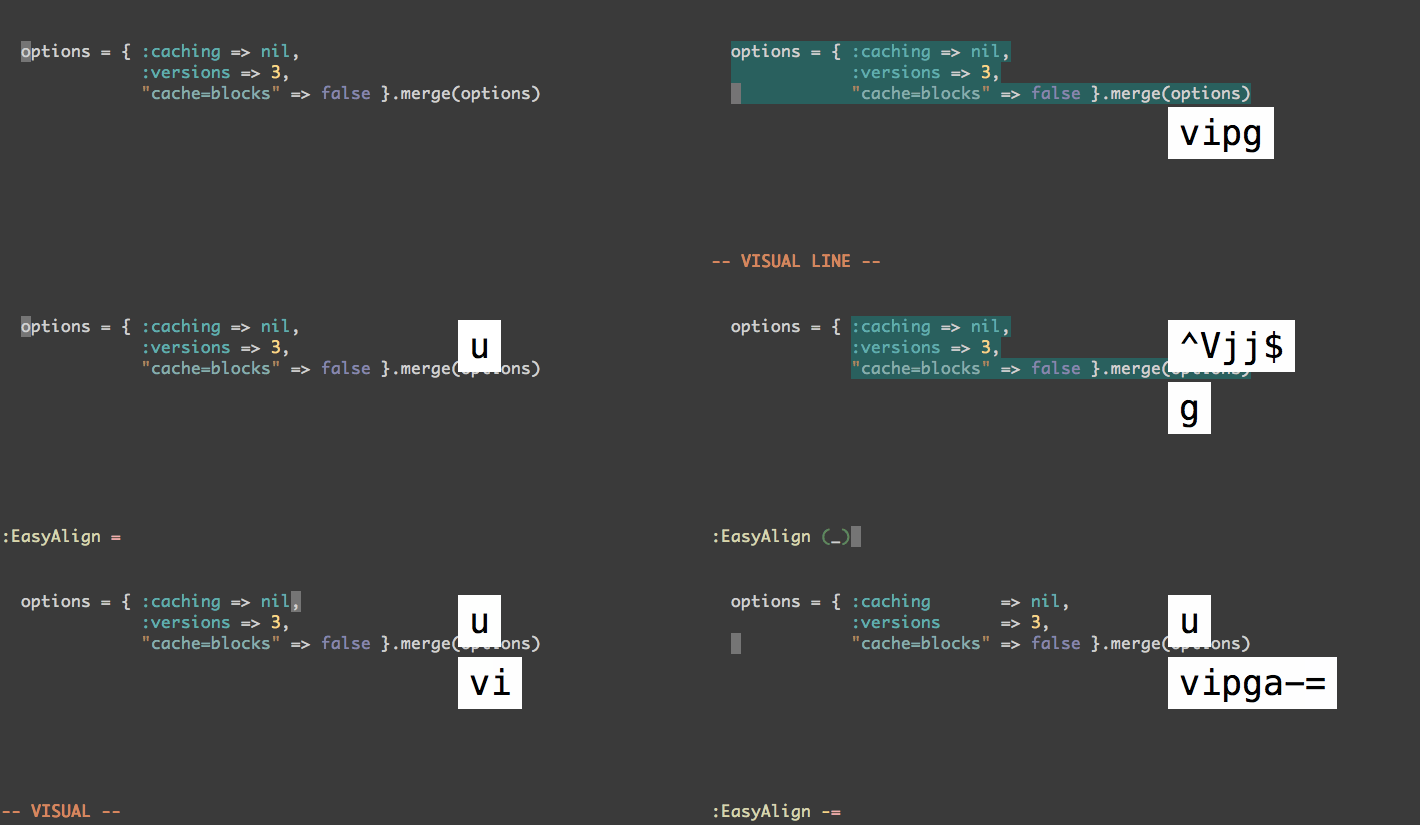
官方示例动图演示
常用的对齐操作就是以下 3 种,其他更多组合使用说明参考官方的README.md文档。
按 = 对齐
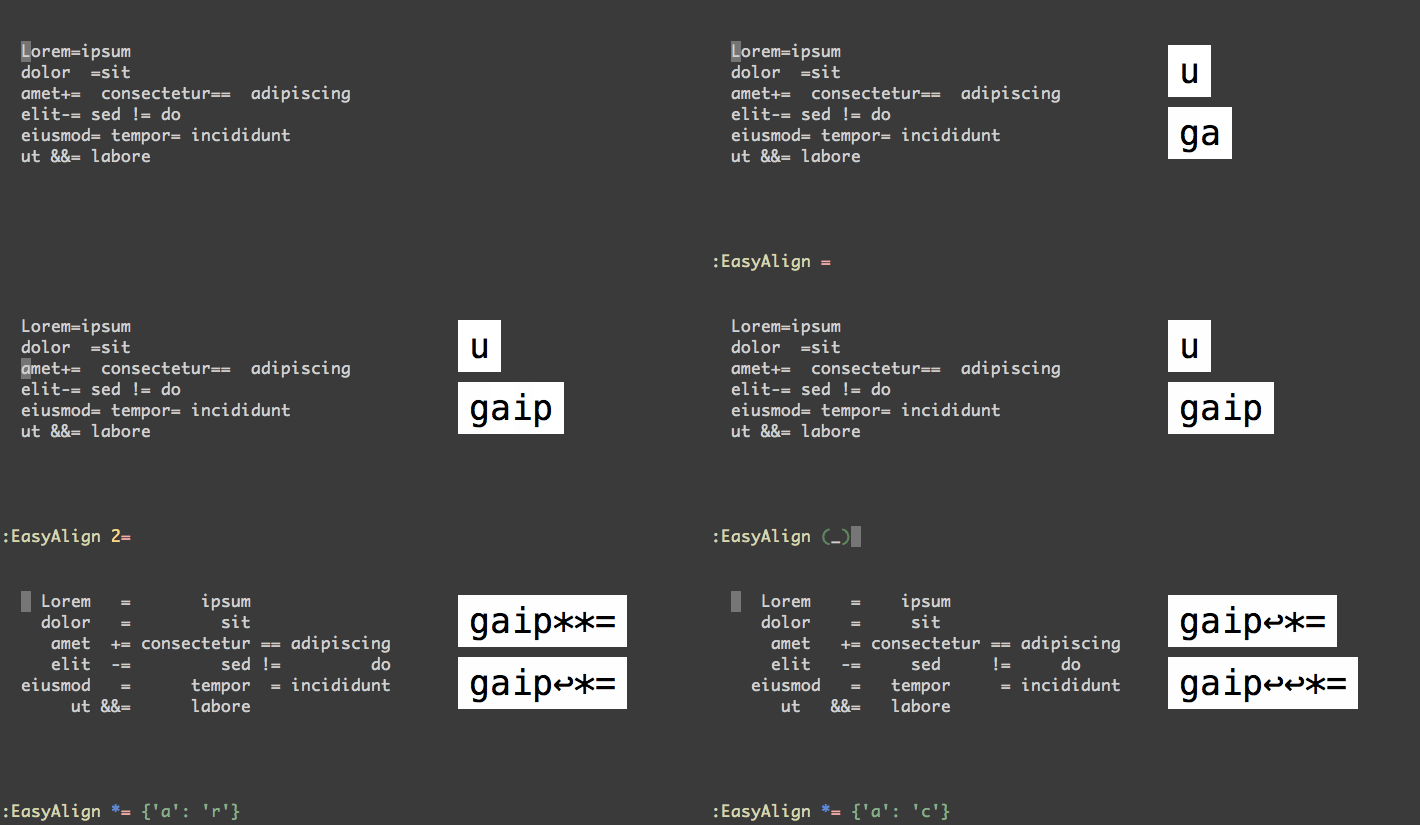
按 <Space> 对齐
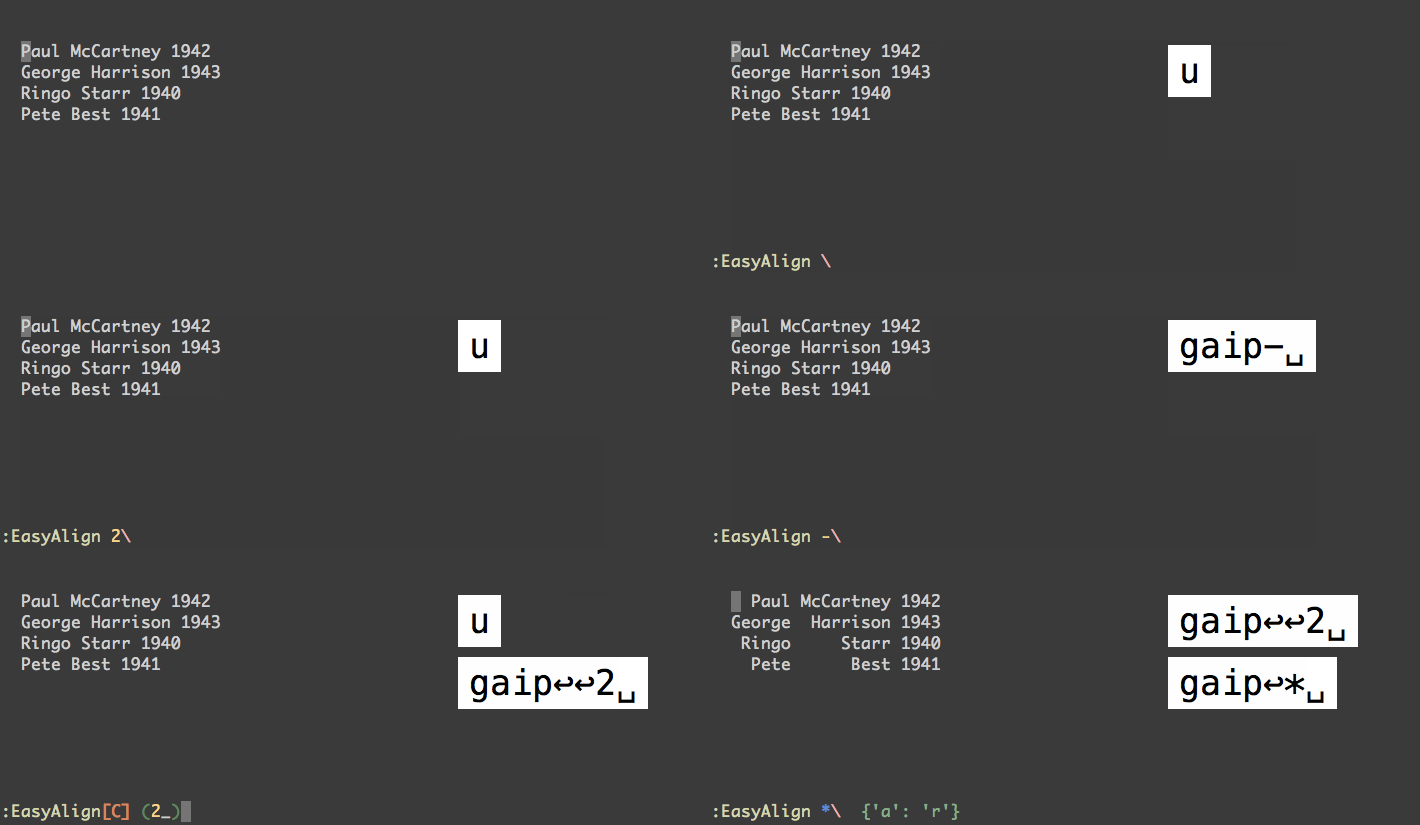
按 | 对齐 markdown 的 table
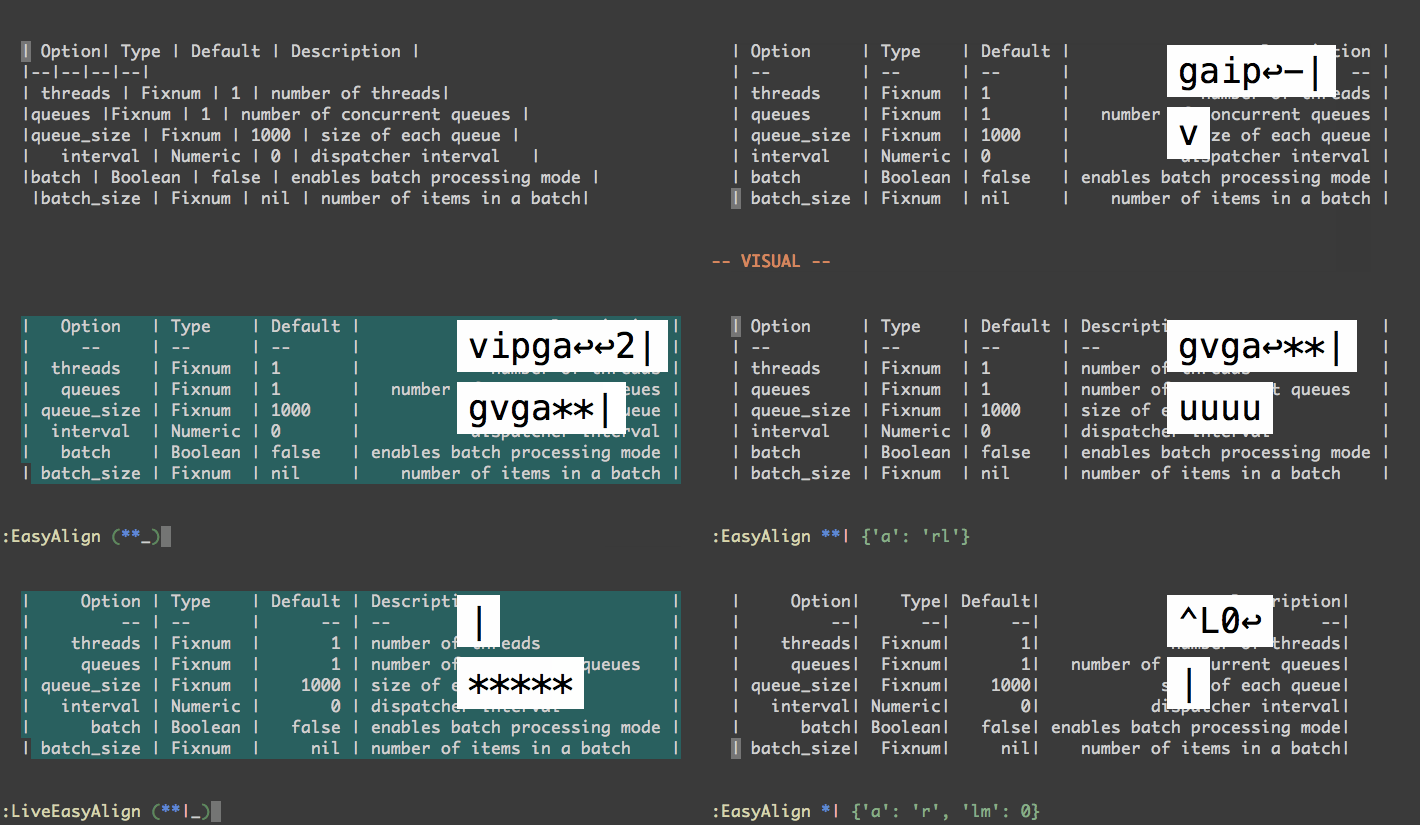
其他更多组合键效果演示动图